任小聊
屏蔽用户功能
用户账号自动注销功能
查看用户最后在线时间和在线状态功能
夜间锁功能
后台管理员创建和权限说明
后台管理员安全配置
会话分组功能使用指南
本文档使用 MrDoc 发布
-
+
首页
会话分组功能使用指南
> 为帮助运营人员高效管理海量单聊与群聊会话,提供了自定义会话分组功能。通过灵活配置分组规则,可以快速聚焦关键会话、减少干扰、提升响应效率。 > **Q1:什么是会话分组?** 会话分组是将您关注的会话按规则归类到不同文件夹中,便于分类查看和批量操作。系统默认提供两个分组: ● 「全部」:包含所有会话,不可编辑、删除或移动。 ● 「未读」:预设分组,仅显示未读状态的会话(可编辑/删除/移动)。 **Q2:最多能创建多少个自定义分组?** ● 最多可创建 50 个 自定义分组。 ● 每个分组内可包含不限数量的会话。 ● 同一会话可同时出现在多个分组中。 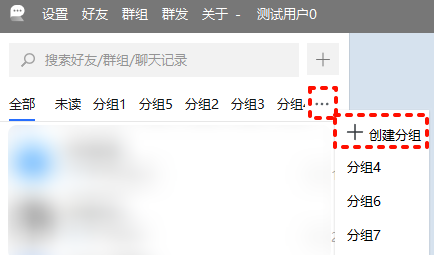 **Q3:在哪里添加新分组?** ● 在会话列表顶部,点击右侧 “+” 按钮(当分组超出屏幕宽度时,需先点击右侧下拉菜单)。 ● 或在分组区域长按任意自定义分组,选择“新建分组”。 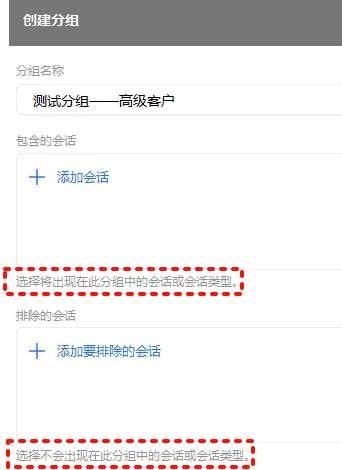 **Q4:创建分组需要填写哪些信息?** 1. 分组名称(必填): ○ 长度限制:1–12 个字符。 2. 包含的会话(必填): ○ 至少选择一类会话(如“客户A群聊”、“VIP用户私聊”等)。 3. 排除的会话(可选): ○ 可设置排除条件(如“已读”、“免打扰”)。 ○ ⚠️ 注意:同一会话不能同时出现在“包含”和“排除”列表中。 ✅ 示例:创建“未读”分组 ● 包含:勾选所有 ● 排除:勾选“已读” 即可实现自动聚合所有未读会话。 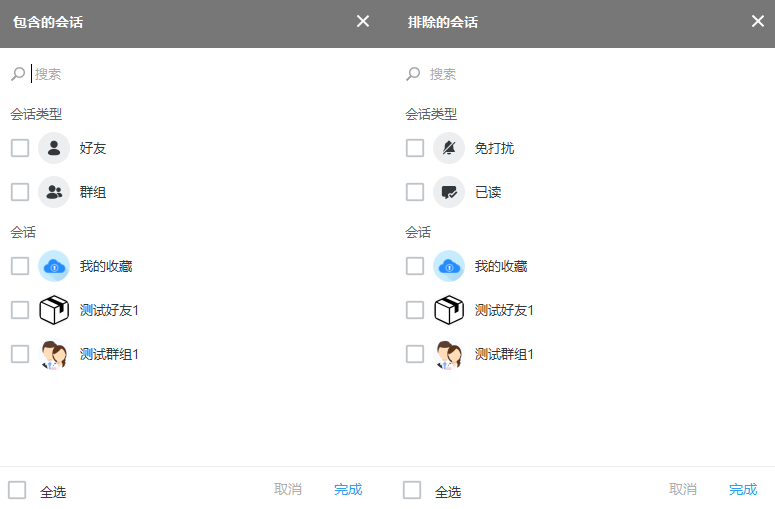 **Q5:分组在界面上如何展示?** ● 所有分组显示在会话列表顶部 ● 「全部」分组始终固定在最左侧 ● 当分组数量超过屏幕宽度时,右侧会出现 “···”按钮,点击可展开下拉菜单,包含所有分组及“+ 添加分组”选项。 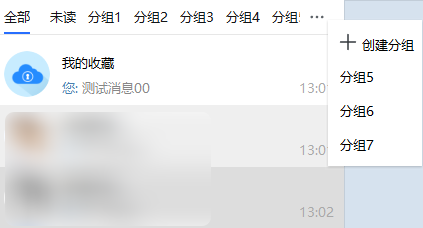 **Q6:分组上的数字是什么意思?** ● 显示该分组内未读会话的数量(不是未读消息总数)。 ● 规则: ○ 0 不显示角标; ○ 1–99 直接显示数字; ○ 超过 99 显示为 “99+”。 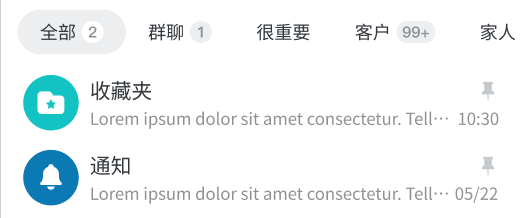 **Q7:“全部”分组可以删除或重命名吗?** 不可以。“全部”是系统固定分组,用于展示所有会话,不支持任何修改。 **Q8:修改分组规则后,会话会自动更新吗?** 会的!分组基于动态规则匹配,一旦会话状态(如已读、修改规则)发生变化,系统会实时更新其所属分组。 **Q9:删除分组会影响里面的会话吗?** 不会!删除分组仅移除分类视图,原始会话仍保留在“全部”及其他相关分组中。 ### 最佳实践建议 ● 按业务线分组:如“售后群”、“招商群”、“VIP客户”。 ● 按紧急程度分组:如“今日待回复”、“高优先级”。 ● 结合“未读”+自定义规则:打造专属工作看板,避免遗漏关键消息。 ● 定期整理分组:删除不再使用的分组,保持界面清爽高效。
技术支持
2025年11月20日 13:28
转发文档
收藏文档
上一篇
下一篇
手机扫码
复制链接
手机扫一扫转发分享
复制链接
Markdown文件
分享
链接
类型
密码
更新密码